¡Hola a todos, amantes de la tecnología y usuarios de impresoras! ¿A quién no le ha pasado? Justo cuando más necesitas imprimir ese documento crucial o esas fotos de las vacaciones, tu impresora decide ponerse caprichosa.

La frustración es real: errores de conexión, impresiones a medias, colores que no son, o directamente, el temido silencio de la máquina que se niega a cooperar.
Te confieso que a mí me ha ocurrido más de una vez, y recuerdo esa impotencia, pensando si lo mejor sería tirarla por la ventana y comprar una nueva. ¡Pero alto ahí!
Antes de tomar decisiones drásticas, quiero contarte un secreto que he descubierto y que puede salvarte de muchos quebraderos de cabeza: la mágica solución de la actualización del firmware.
Sí, sé lo que muchos estarán pensando: “¿Firmware? ¿Eso es solo para técnicos, no?”. ¡Para nada!
En la era digital en la que vivimos, nuestras impresoras son verdaderos miniordenadores que necesitan un cuidado y mantenimiento similar al de cualquier otro dispositivo.
A menudo, esos fallos molestos, la incompatibilidad con sistemas operativos más recientes o incluso problemas de seguridad que ni imaginabas, se resuelven con una simple “vitamina” interna: una actualización de su firmware.
Esta mejora puede optimizar el rendimiento y la estabilidad, solucionar errores conocidos y hasta añadir nuevas funciones que ni sabías que tu impresora podía tener.
Es como darle un soplo de aire fresco a tu fiel compañera de trabajo, extendiendo su vida útil y haciéndola más eficiente. Además, los fabricantes suelen lanzar estas actualizaciones para proteger los dispositivos de posibles vulnerabilidades ante ciberataques, algo cada vez más importante en un mundo hiperconectado.
Así que, si estás cansado de que tu impresora te dé problemas y quieres descubrir cómo un paso tan sencillo puede transformar tu experiencia con la impresión y solucionar esos quebraderos de cabeza que te roban tiempo y paciencia, has llegado al lugar indicado.
Permítanme guiarles para que no vuelvan a sufrir por culpa de una impresora. ¡Vamos a desentrañar todos los secretos de la actualización del firmware!
El Secreto Mejor Guardado: ¿Por Qué tu Impresora Grita por una Actualización?
Este es el punto clave, queridos amigos. La mayoría de nosotros vemos la impresora como una caja mágica que saca papeles, ¿verdad? Pero la realidad es que, como ya te adelantaba, es un pequeño ordenador con su propio sistema operativo interno, conocido como firmware.
Imagina tu smartphone: si no lo actualizas, empieza a ir lento, ciertas apps fallan o simplemente no es compatible con las últimas funciones. Con las impresoras pasa exactamente lo mismo.
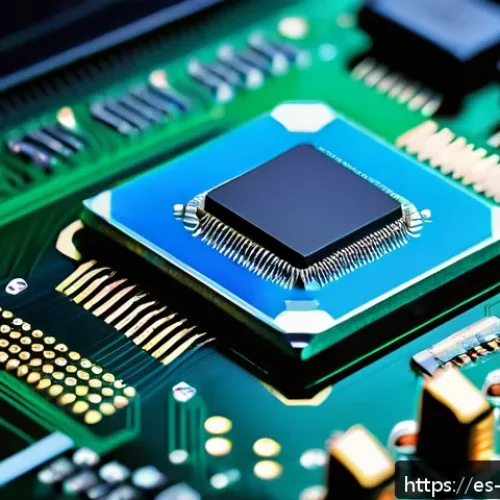
El firmware es el cerebro de tu máquina, el que le dice cómo comunicarse con tu ordenador, cómo gestionar la tinta, cómo calibrar los colores y hasta cómo manejar la seguridad.
Si este cerebro no está al día, es como intentar que un coche antiguo corra en la Fórmula 1. Los fabricantes, con cada nueva versión de firmware, corrigen errores que han detectado (¡sí, a veces ellos también se equivocan!), mejoran la eficiencia energética, optimizan la velocidad de impresión y, lo que es súper importante en estos tiempos, parchean vulnerabilidades de seguridad que podrían dejar tu red expuesta.
Para mí, ha sido la diferencia entre querer arrojar mi impresora por la ventana y disfrutar de impresiones perfectas y sin interrupciones. Y créeme, esa tranquilidad no tiene precio.
La Obsolescencia Programada de los Errores: ¿Qué Problemas Soluciona el Firmware?
No te imaginas la cantidad de dolores de cabeza que una simple actualización de firmware puede quitarte. Piénsalo, ¿cuántas veces tu impresora ha decidido declararse en huelga justo cuando más la necesitas? Si tu impresora se desconecta constantemente de la red Wi-Fi, si los colores salen extraños a pesar de tener cartuchos nuevos, si no imprime a la velocidad que debería, o si, directamente, te da errores extraños que parecen sacados de una película de ciencia ficción, es muy probable que un firmware obsoleto sea el culpable. Recuerdo una vez que mi impresora no reconocía mis nuevos cartuchos de tinta, y pensé que me habían estafado. Después de una rápida búsqueda y una actualización, ¡voilà! El problema desapareció como por arte de magia. También es común que los sistemas operativos de los ordenadores avancen rápidamente, y si el firmware de tu impresora no se actualiza a la par, pueden surgir problemas de compatibilidad que te hacen pensar que tu máquina ya no sirve. Es frustrante, pero tiene solución.
Más Allá de la Impresión: Beneficios Ocultos que no Conoces
Pero no todo es solucionar problemas. Las actualizaciones de firmware también pueden traer consigo mejoras y funciones que ni sabías que necesitabas. Por ejemplo, algunas actualizaciones añaden nuevas opciones de conectividad (como la compatibilidad con AirPrint o Google Cloud Print si antes no la tenías), mejoran la gestión del papel para evitar atascos, o incluso optimizan el consumo de tinta o tóner, lo que a la larga se traduce en un ahorro considerable para tu bolsillo. Otros fabricantes incluyen mejoras en la interfaz de usuario de la pantalla de la impresora, haciéndola más intuitiva y fácil de usar. Es como si de repente tu impresora, que pensabas que ya lo daba todo, te sorprendiera con habilidades nuevas y útiles. Así que, además de solucionar esos fallos irritantes, actualizar el firmware es una oportunidad de oro para sacarle el máximo partido a tu impresora y extender su vida útil, convirtiéndola en una herramienta aún más valiosa en tu día a día.
Señales de Alerta: ¿Cómo Saber si tu Impresora Grita por Ayuda?
Amigos, es como un coche que hace ruidos raros; nuestra impresora también nos da pistas cuando algo no va bien. No esperes a que se declare en huelga total para actuar.
Presta atención a esos pequeños avisos que, a veces, ignoramos por pereza o por pensar que es “lo normal”. Una de las señales más comunes es una conexión intermitente, especialmente si es inalámbrica.
Si tu impresora se conecta y desconecta del Wi-Fi sin razón aparente, o tarda una eternidad en “ver” tu ordenador, es un claro indicio. Otra señal son los errores de impresión, no me refiero a un atasco de papel puntual, sino a errores persistentes como líneas horizontales o verticales en las impresiones, colores descoloridos o incorrectos (a pesar de tener cartuchos llenos y originales), o que la calidad de impresión baje drásticamente.
También, si tu impresora se vuelve inusualmente lenta o se queda “pensando” demasiado tiempo antes de empezar a imprimir, podría ser un signo de que su cerebro, el firmware, necesita una puesta a punto.
He aprendido a fuerza de disgustos que escuchar a mi impresora me ahorra mucho tiempo y dinero.
El Misterio de los Errores Desconocidos: Códigos y Mensajes Extraños
¿Alguna vez te ha aparecido un mensaje de error en la pantalla de tu impresora o en tu ordenador que no tiene ningún sentido? Códigos numéricos crípticos, frases ambiguas o, directamente, un mensaje que te dice “Error de sistema, contacte al soporte técnico” sin darte más detalles. Estas son, en muchas ocasiones, las quejas de un firmware obsoleto. Recuerdo una vez que mi impresora HP empezó a mostrar un error “0x610000f6” de la nada. Busqué en foros y la solución más recurrente era una actualización de firmware. Y así fue. Es como cuando tu cuerpo te da fiebre sin razón aparente; el firmware obsoleto genera “fiebre” en la impresora, manifestándose con estos mensajes de error genéricos. No son solo molestos, sino que te impiden usar la impresora y, si no los resuelves, pueden llevarte a pensar que la máquina está rota.
Cuando el Software no Entiende al Hardware: Incompatibilidades
Otro indicador clave de que una actualización de firmware podría ser necesaria es la incompatibilidad. Esto se vuelve muy evidente cuando actualizas el sistema operativo de tu ordenador (por ejemplo, pasas de Windows 10 a Windows 11 o de una versión de macOS a otra) y, de repente, la impresora deja de funcionar correctamente. Puede que el ordenador no la reconozca, que los drivers no se instalen correctamente o que algunas funciones, como la impresión a doble cara o el escaneo, simplemente no estén disponibles. Esto ocurre porque el nuevo sistema operativo tiene formas de comunicarse que el firmware antiguo de tu impresora no entiende. Es como intentar hablar dos idiomas diferentes sin un traductor. El fabricante lanza actualizaciones de firmware precisamente para que sus impresoras sigan siendo compatibles con los sistemas operativos más recientes, asegurando que tu inversión tecnológica no se quede obsoleta antes de tiempo.
La Búsqueda del Tesoro: Encontrando la Actualización Correcta
Ahora que ya estamos convencidos de que el firmware es nuestro aliado, la siguiente pregunta es: ¿dónde lo encuentro? ¡Tranquilos! No es una búsqueda en la jungla.
El lugar más seguro y fiable para encontrar las actualizaciones de firmware es siempre la página oficial del fabricante de tu impresora. Olvídate de sitios de terceros, foros extraños o descargas “milagrosas”.
Esos lugares pueden ser nido de malware y, en lugar de solucionar un problema, podrías acabar con uno mucho peor. Cada fabricante organiza su sitio web de una manera ligeramente diferente, pero la lógica es la misma: busca la sección de “Soporte”, “Descargas”, “Controladores y Software” o algo similar.
Allí, te pedirán el modelo exacto de tu impresora (¡ojo! no solo la marca, el modelo completo) y, en algunos casos, el sistema operativo de tu ordenador.
Tómate tu tiempo, lee bien las instrucciones y asegúrate de descargar la versión correcta. Te aseguro que vale la pena cada minuto invertido.
Navegando el Sitio Web del Fabricante: Guía Rápida
Una vez en la página del fabricante, el primer paso suele ser ir a la sección de “Soporte” o “Ayuda”. Allí, lo más común es que haya un campo de búsqueda donde puedes introducir el nombre de tu modelo de impresora. Por ejemplo, si tienes una “HP OfficeJet Pro 9010”, escribe eso tal cual. A veces, también hay una opción para “Detectar mi producto” si estás visitando la página desde el mismo ordenador al que está conectada la impresora. Una vez que encuentres tu modelo, busca la sección de “Controladores”, “Software” o “Firmware”. No todos los fabricantes lo nombran igual, así que presta atención. Es crucial que descargues la actualización de firmware específica para tu modelo y, si se te pide, para tu sistema operativo (Windows, macOS, Linux). Descargar el firmware incorrecto podría causar más problemas de los que resuelves, así que revisa dos o tres veces antes de iniciar la descarga. Mi consejo personal es tener el modelo exacto anotado en un post-it cerca de la impresora para cuando lo necesites.
Verificando la Versión Actual: ¿Realmente la Necesito?
Antes de lanzarte a descargar e instalar, es una buena práctica verificar la versión de firmware que ya tiene tu impresora. La mayoría de las impresoras modernas tienen una pantalla donde puedes navegar por el menú y encontrar información del dispositivo, que incluye la versión de firmware. Si no la encuentras allí, consulta el manual de tu impresora o busca en la página de soporte del fabricante cómo hacerlo para tu modelo específico. Una vez que tengas tu versión actual, compárala con la última versión disponible en la web del fabricante. Si la versión del fabricante es más reciente, entonces sí, ¡necesitas actualizar! Si las versiones son las mismas, entonces ya estás al día y no necesitas hacer nada. Esto te evitará hacer un trabajo innecesario y te dará la tranquilidad de saber que tu impresora está optimizada. Recuerda que no siempre es necesario actualizar, solo cuando hay una versión más nueva disponible que mejora o corrige algo.
Manos a la Obra: Actualizando el Firmware Sin Sudar la Gota Gorda
¡Llegó el momento de la verdad! Pero no te preocupes, no es tan complicado como parece. El proceso general suele ser bastante similar entre la mayoría de los fabricantes, aunque siempre es buena idea echar un vistazo rápido a las instrucciones específicas que vienen con el archivo de descarga.
Lo más importante aquí es la paciencia y no interrumpir el proceso. Piensa que estás haciendo una cirugía menor a tu impresora; cualquier interrupción podría dejarla inservible.
Asegúrate de que la impresora esté conectada directamente a una toma de corriente (¡nada de regletas con otras cosas conectadas!), que tenga suficiente carga si es portátil, y que el cable USB o la conexión de red sean estables.
He visto a mucha gente arruinar el proceso por prisas o por no seguir estas precauciones básicas. ¡Es mejor tomarse cinco minutos extra que tener que comprar una impresora nueva!
Preparación Previa: Los Imprescindibles Antes de Empezar
Antes de iniciar la actualización, hay algunos pasos cruciales que no te puedes saltar. Primero, asegúrate de que tu impresora esté encendida y, si es posible, conectada a tu ordenador mediante un cable USB. Aunque algunas impresoras permiten actualizaciones por red, una conexión USB suele ser más estable y segura para este tipo de operaciones. Desconecta cualquier otro dispositivo USB que no sea esencial de tu ordenador para evitar conflictos. También, si tienes programas de impresión o escaneo abiertos, ciérralos todos. La idea es que la impresora y el ordenador se centren exclusivamente en la actualización. Si tu impresora tiene una pantalla táctil, no la toques durante el proceso de actualización a menos que las instrucciones lo indiquen explícitamente. Y, un consejo de oro: imprime una página de prueba o un informe de estado antes de actualizar. Así podrás comparar la calidad y el rendimiento después de la actualización y ver si realmente hubo una mejora.
El Proceso: Paso a Paso y Sin Pánico
Una vez que tienes el archivo de firmware descargado (generalmente un ejecutable .exe en Windows o un archivo .dmg en macOS), simplemente haz doble clic en él. El programa de actualización se iniciará y te guiará a través de una serie de pasos. Lo más común es que te pida seleccionar tu impresora de una lista, confirmar que quieres actualizar y luego simplemente esperar. La impresora se reiniciará varias veces durante el proceso, y es posible que veas luces parpadeantes o mensajes en la pantalla. ¡Esto es completamente normal! Es crucial que NO apagues la impresora ni el ordenador, y NO desconectes el cable USB durante este tiempo. La actualización puede tardar desde unos pocos minutos hasta media hora, dependiendo del modelo de tu impresora y el tamaño del firmware. Una vez que el programa te indique que la actualización se ha completado con éxito, la impresora se reiniciará una última vez. Después de eso, te recomiendo apagarla y volverla a encender por completo. ¡Y listo! Deberías notar una diferencia en el rendimiento o la solución de ese problema que te tenía tan harto.
¿Y si Algo Sale Mal? Solucionando Pequeños Tropiezos
A ver, la verdad es que la mayoría de las veces el proceso de actualización de firmware va como la seda. Pero, como en la vida misma, a veces surgen imprevistos.
No te asustes si algo parece no ir bien; la clave es mantener la calma y saber qué hacer. Un error común es que la actualización se detenga a mitad de camino, o que el programa de actualización no encuentre tu impresora.

En estos casos, lo primero es verificar todas las conexiones: el cable USB está bien puesto, la impresora está encendida y conectada a la corriente, y no hay otros programas interfiriendo.
He tenido situaciones en las que mi antivirus bloqueaba el instalador, por ejemplo. En otras ocasiones, simplemente reiniciar el ordenador y la impresora, e intentar de nuevo, es suficiente.
Recuerda, siempre hay una solución antes de pensar en tirar la toalla.
Cuando la Actualización se Niega a Cooperar: Problemas Comunes y Soluciones Rápidas
Uno de los problemas más frecuentes es que el programa de actualización no detecte la impresora. Asegúrate de que los controladores (drivers) de tu impresora estén correctamente instalados y actualizados. A veces, desinstalar y reinstalar los drivers de la impresora desde cero puede solucionar este problema. También, prueba a cambiar el puerto USB o incluso el cable USB si sospechas que alguno de ellos podría estar defectuoso. Otra situación que he vivido es que, después de una actualización, la impresora parezca “muerta” o no responda. En estos casos, no entres en pánico. Algunos fabricantes tienen herramientas de recuperación de firmware o procedimientos de “modo de recuperación” que puedes encontrar en sus sitios web de soporte. Busca específicamente “recuperación de firmware” o “modo de servicio” para tu modelo de impresora. Es un poco más técnico, pero a veces es la única forma de revivir una impresora que se ha quedado a medias en la actualización.
Prevenir es Curar: Consejos para Evitar Futuros Dolores de Cabeza
Para minimizar los riesgos, siempre descarga el firmware de la página oficial del fabricante. Nunca, bajo ninguna circunstancia, intentes usar un firmware genérico o de una fuente no verificada. Desactiva temporalmente tu antivirus y firewall antes de la actualización (y no olvides volver a activarlos después). Asegúrate de que no haya cortes de energía previstos en tu zona. Si tienes un portátil, conéctalo a la corriente eléctrica, no dependas de la batería. Y, un consejo extra que me ha salvado varias veces: ten siempre un plan B. Si la impresora es vital para tu trabajo, piensa en tener una impresora de respaldo o saber dónde puedes ir a imprimir si la tuya falla justo en el momento menos oportuno. La prevención y la preparación son tus mejores aliados para que tu impresora te dé más alegrías que disgustos.
Más Allá del Firmware: Consejos para una Impresora Feliz y Productiva
Actualizar el firmware es un paso gigante, sí, pero no es el único para mantener tu impresora en plena forma. Piensa en ella como en un deportista de élite: necesita un buen entrenamiento (las actualizaciones), pero también una buena alimentación y un mantenimiento constante para rendir al máximo.
Si realmente quieres exprimirle el jugo a tu máquina y que te dure muchísimos años sin darte problemas, hay otras cositas que puedes hacer. Desde el tipo de tinta o tóner que usas hasta el entorno donde la tienes, todo influye.
He aprendido por experiencia que cuidar estos detalles marca la diferencia entre una impresora que funciona perfectamente y una que siempre está dando guerra.
¡Créeme, tu bolsillo y tu paciencia te lo agradecerán!
La Importancia Vital de los Consumibles Originales: ¿Ahorro o Problema?
Sé que la tentación de comprar cartuchos de tinta o tóner compatibles, de esos que cuestan la mitad, es muy grande. Todos buscamos ahorrar. Sin embargo, en mi experiencia, lo barato sale caro. Los consumibles originales están diseñ diseñados específicamente para tu impresora, garantizando la máxima calidad de impresión y, lo que es más importante, el buen funcionamiento de tu equipo. Los cartuchos no originales, a menudo, tienen tinta de menor calidad que puede secarse, obstruir los inyectores y dañar el cabezal de impresión de forma irreversible. Además, pueden ser la causa de mensajes de error persistentes o de que la impresora no los reconozca, dejándote tirado justo cuando más lo necesitas. Invertir en consumibles originales es invertir en la salud y la longevidad de tu impresora. Es un gasto que, a la larga, te ahorra reparaciones y frustraciones.
Entorno y Mantenimiento: Pequeños Gestos, Grandes Diferencias
El lugar donde colocas tu impresora también importa. Evita ponerla en lugares con mucho polvo, luz solar directa o cambios bruscos de temperatura y humedad. El polvo es el enemigo número uno de los componentes internos de tu impresora. Dedica unos minutos cada cierto tiempo a limpiar el exterior de la impresora con un paño suave y seco. Si tu impresora tiene una bandeja de papel, asegúrate de que esté siempre bien ajustada al tamaño del papel que estás usando para evitar atascos. Además, utiliza las funciones de mantenimiento que tu propia impresora ofrece, como la limpieza de cabezales o la alineación. Estas funciones están ahí por algo, y usarlas regularmente (por ejemplo, una vez al mes si imprimes con frecuencia) puede prevenir muchos problemas antes de que aparezcan. Es como llevar el coche al taller para sus revisiones; pequeños gestos que alargan la vida útil.
Mi Experiencia Personal: ¡Adiós Dolores de Cabeza con Mi Vieja Amiga!
Para terminar, quiero compartirles una anécdota personal que me cambió la forma de ver el mantenimiento de las impresoras. Tengo una impresora multifunción que, por motivos de privacidad, no voy a nombrar, pero les diré que la tengo desde hace más de cinco años.
Durante mucho tiempo, la usé sin prestarle mucha atención, más allá de cambiarle la tinta. Empezó a darme problemas: se desconectaba del Wi-Fi cada dos por tres, las copias a color salían con unas rayas extrañas y, lo peor, escaneaba lentísimo y a veces se bloqueaba a mitad del proceso.
Pensé, “¡ya le llegó su hora, tengo que comprar una nueva!”. Estaba a punto de invertir unos buenos euros, resignado. Pero un día, un amigo técnico me preguntó si había actualizado el firmware alguna vez.
Mi respuesta fue un rotundo “no”.
La Epifanía del Firmware: Un Renacimiento Inesperado
Mi amigo me guio a través del proceso de encontrar el firmware en la página del fabricante y actualizarlo. Recuerdo que estaba escéptico, pensando que no iba a servir de nada. ¡Pero qué equivocado estaba! Después de una actualización que duró unos 15 minutos, la impresora se reinició, y desde ese momento, fue como tener una máquina nueva. La conexión Wi-Fi se volvió rock-solid, las impresiones a color eran perfectas, y el escáner… ¡oh, el escáner volaba! Me di cuenta de que todos esos problemas que me hacían querer jubilarla eran simplemente el grito de ayuda de un software obsoleto. Fue una verdadera epifanía. A partir de ahí, me hice el propósito de revisar las actualizaciones de firmware al menos una vez al año para todos mis dispositivos, y es un hábito que me ha ahorrado muchísimos dolores de cabeza y dinero.
La Lección Aprendida: No Subestimes el Poder de una Simple Actualización
Mi experiencia me enseñó una lección valiosísima: no subestimes el poder de una simple actualización de firmware. No es solo un detalle técnico para ingenieros; es una herramienta poderosa que está a disposición de todos nosotros para mantener nuestros dispositivos funcionando de manera óptima y segura. Me ha permitido alargar la vida útil de mi impresora y, sobre todo, me ha devuelto la tranquilidad de saber que cuando necesito imprimir algo, la máquina va a responder sin caprichos. Así que, si estás sufriendo con tu impresora, antes de pensar en reemplazarla, dale una oportunidad a esta “vitamina digital”. Podrías sorprenderte de los resultados y descubrir que tu vieja amiga aún tiene mucha vida útil por delante.
| Problema Común | Posible Causa del Firmware Obsoleto | Solución con Actualización de Firmware |
|---|---|---|
| Conexión Wi-Fi inestable o intermitente. | Incompatibilidad con nuevos protocolos de red o routers. | Mejora de la compatibilidad y estabilidad de la conexión inalámbrica. |
| Colores incorrectos o rayas en las impresiones. | Errores en la gestión de tinta/tóner o calibración del cabezal. | Optimización de la gestión de color y los procesos de impresión. |
| Impresora lenta o que se bloquea al imprimir/escanear. | Bug en el procesamiento de datos o en la gestión de memoria. | Corrección de errores internos y mejora del rendimiento general. |
| Errores de seguridad o vulnerabilidades. | Software desactualizado con brechas conocidas. | Aplicación de parches de seguridad para proteger el dispositivo. |
| Incompatibilidad con nuevos sistemas operativos. | Falta de soporte para nuevas características del SO. | Actualización de la compatibilidad con las últimas versiones de Windows/macOS. |
Para Concluir, Mis Queridos Lectores
Espero de corazón que este recorrido por el fascinante mundo del firmware de tu impresora les haya sido tan revelador como lo fue para mí. Entender que nuestra “vieja amiga” no es solo un montón de plástico y circuitos, sino un dispositivo inteligente con un corazón de software que necesita atención, es el primer paso para una relación duradera y sin estrés. No teman a las actualizaciones; véanlas como ese chequeo anual que le hacemos a nuestro coche, una pequeña inversión de tiempo que nos evita grandes dolores de cabeza y gastos inesperados. Mi propia experiencia me demostró que muchas veces, lo que creemos un problema irremediable, es solo una llamada de auxilio de nuestra impresora pidiendo un poco de cariño digital. Así que, ¡manos a la obra y a darle esa vitamina que tanto necesita!
Consejos Adicionales para una Impresora Feliz y Eficiente
Además de mantener el firmware al día, hay otras costumbres que, desde mi experiencia, marcan una gran diferencia en la vida útil y el rendimiento de tu impresora. Son esos pequeños trucos que, si los aplicas, te ahorrarán dinero y te evitarán un disgusto cuando más la necesites. Recuerda que cada detalle cuenta para que tu inversión tecnológica rinda al máximo, permitiéndote disfrutar de la tranquilidad de que tu equipo siempre estará a punto.
-
Utiliza Siempre Consumibles Originales: Sé que la tentación de comprar cartuchos más baratos es grande, todos buscamos ahorrar unos euros. Sin embargo, te aseguro que, a la larga, los compatibles pueden causar obstrucciones, dañar los cabezales y hasta anular la garantía de tu equipo. Invierte en la salud de tu impresora con tinta o tóner diseñado específicamente para ella; no te la juegues con tu herramienta de trabajo esencial.
-
Elige un Buen Lugar para tu Impresora: El ambiente lo es todo. Evita la exposición directa al sol, fuentes de calor extremas, o lugares con mucho polvo y humedad. Un espacio fresco, seco y con buena ventilación prolongará la vida de sus componentes internos. Imagina cómo te sentirías tú en un ambiente así; tu impresora también lo nota. ¡Créeme, la mía ha durado años más por este simple cambio de ubicación!
-
Realiza Mantenimientos de Rutina: Tu impresora tiene funciones de limpieza de cabezales, alineación y calibración. ¡Úsalas! No las dejes en el olvido pensando que solo sirven para cuando hay problemas. Realizar estas tareas cada cierto tiempo (una vez al mes si imprimes regularmente) previene muchos problemas de calidad de impresión y mantiene los inyectores limpios. Es como llevar el coche al taller para sus revisiones preventivas; pequeños gestos que alargan la vida útil.
-
Apaga Correctamente tu Impresora: Parece obvio, ¿verdad? Pero muchos simplemente la desconectan del enchufe directamente. Usa siempre el botón de encendido/apagado de la máquina. Esto permite que la impresora realice un ciclo de apagado adecuado, guardando los cabezales en su posición de reposo y evitando que la tinta se seque prematuramente. Este pequeño gesto, que apenas te lleva un segundo, previene muchos problemas de arranque y de calidad.
-
Imprime Regularmente, Aunque Sea Poco: Si no usas tu impresora con frecuencia, la tinta de los cartuchos puede secarse y los inyectores pueden obstruirse, lo que luego te obliga a hacer limpiezas de cabezales que gastan mucha tinta. Intenta imprimir al menos una página a color y una en blanco y negro una vez a la semana o cada dos semanas. Esto mantiene el flujo de tinta y los cabezales en óptimas condiciones, listos para cuando los necesites de verdad.
Puntos Clave a Recordar sobre tu Impresora
Para cerrar con broche de oro y asegurarnos de que toda la información valiosa de hoy se quede bien grabada, aquí les dejo un resumen de lo esencial que hemos descubierto sobre el mantenimiento de nuestras impresoras y la importancia crucial del firmware. Piensen en estos puntos como su hoja de ruta personal para una experiencia de impresión sin sobresaltos, donde la frustración sea cosa del pasado y la eficiencia el pan de cada día. Mi mayor deseo es que este post les sirva como una guía práctica para exprimir al máximo la vida útil y el rendimiento de su equipo, ahorrándoles tiempo, dinero y, sobre todo, muchos dolores de cabeza. ¡Recuerden, una impresora bien cuidada es una impresora feliz y productiva, que siempre responde cuando la llamas!
-
El Firmware es el Cerebro de tu Impresora: Entender esto es fundamental. Es el software interno que controla absolutamente todas sus funciones, desde cómo se comunica con tu ordenador hasta la gestión de la tinta y la seguridad. Mantenerlo actualizado es, por tanto, vital para su buen funcionamiento, la protección de tus datos y la compatibilidad con los sistemas operativos más recientes. ¡No lo descuides!
-
Actualizar Soluciona Errores y Mejora el Rendimiento: Las actualizaciones no son solo para añadir funciones nuevas; en su mayoría, corrigen errores detectados por el fabricante, mejoran la eficiencia energética, optimizan la velocidad de impresión y, lo que es crucial en la era digital, parchean vulnerabilidades de seguridad que podrían dejar tu red expuesta. Es la “vitamina” que tu impresora necesita para estar en plena forma y protegida.
-
Identifica las Señales de Alerta a Tiempo: Aprende a escuchar a tu impresora. Conexiones Wi-Fi inestables, errores de impresión extraños (como rayas o colores incorrectos), lentitud exasperante o incompatibilidades repentinas con nuevos sistemas operativos son claros indicadores de que tu firmware necesita una revisión. Actuar a tiempo te evitará mayores disgustos y posibles reparaciones costosas.
-
Descarga Siempre de la Fuente Oficial y Segura: Este punto es innegociable. La página web del fabricante es el único lugar seguro y fiable para obtener las actualizaciones de firmware. Evita a toda costa sitios de terceros, foros extraños o descargas “milagrosas” que prometen soluciones rápidas, ya que podrían introducir software malicioso o versiones incorrectas que dejarán tu impresora inservible.
-
Prepara la Actualización con Cuidado y Paciencia: El proceso es sencillo, pero requiere atención. Asegúrate de que la impresora esté conectada directamente a la corriente (¡nada de regletas con sobrecarga!), y preferiblemente por cable USB al ordenador, para garantizar la estabilidad. Es vital que no interrumpas el proceso una vez iniciado; la paciencia es tu mejor aliada para evitar problemas que podrían dejar tu impresora inservible. Es mejor tomarse unos minutos de más que tener que comprar una nueva.
-
Más Allá del Firmware: Consumibles Originales y Buen Entorno son Clave: Las actualizaciones de firmware son un pilar, pero no el único. Complementa este hábito con el uso exclusivo de cartuchos de tinta o tóner originales, una ubicación adecuada para tu equipo (lejos de polvo y humedad), y un mantenimiento regular utilizando las funciones que la propia impresora ofrece. Estos hábitos prolongarán significativamente la vida de tu impresora y optimizarán tu inversión.
-
Mi Experiencia Personal lo Confirma: ¡No Subestimes el Poder de una Simple Actualización!: Mi anécdota personal con mi vieja impresora es la prueba viviente. Lo que creí que era un fallo de hardware irreparable y un claro indicio de que necesitaba una impresora nueva, resultó ser un simple firmware obsoleto. Una actualización la resucitó y la hizo funcionar mejor que nunca. Así que, antes de pensar en reemplazar tu impresora, ¡dale una oportunidad a esta “vitamina digital” y podrías sorprenderte de los resultados!
Preguntas Frecuentes (FAQ) 📖
P: ero alto ahí! Antes de tomar decisiones drásticas, quiero contarte un secreto que he descubierto y que puede salvarte de muchos quebraderos de cabeza: la mágica solución de la actualización del firmware.Sí, sé lo que muchos estarán pensando: “¿Firmware? ¿Eso es solo para técnicos, no?”. ¡Para nada! En la era digital en la que vivimos, nuestras impresoras son verdaderos miniordenadores que necesitan un cuidado y mantenimiento similar al de cualquier otro dispositivo. A menudo, esos fallos molestos, la incompatibilidad con sistemas operativos más recientes o incluso problemas de seguridad que ni imaginabas, se resuelven con una simple “vitamina” interna: una actualización de su firmware. Esta mejora puede optimizar el rendimiento y la estabilidad, solucionar errores conocidos y hasta añadir nuevas funciones que ni sabías que tu impresora podía tener. Es como darle un soplo de aire fresco a tu fiel compañera de trabajo, extendiendo su vida útil y haciéndola más eficiente. Además, los fabricantes suelen lanzar estas actualizaciones para proteger los dispositivos de posibles vulnerabilidades ante ciberataques, algo cada vez más importante en un mundo hiperconectado.Así que, si estás cansado de que tu impresora te dé problemas y quieres descubrir cómo un paso tan sencillo puede transformar tu experiencia con la impresión y solucionar esos quebraderos de cabeza que te roban tiempo y paciencia, has llegado al lugar indicado. Permítanme guiarles para que no vuelvan a sufrir por culpa de una impresora. ¡Vamos a desentrañar todos los secretos de la actualización del firmware!Q1: ¿Qué es exactamente el firmware de una impresora y por qué debería importarme si mi impresora funciona bien?
A1: ¡Uf, qué buena pregunta para empezar! Mira, para que nos entendamos sin tecnicismos aburridos, el firmware es como el “cerebro” o el “sistema operativo” de tu impresora. Es un pequeño programa que viene integrado de fábrica y le dice a la máquina cómo funcionar, cómo comunicarse con tu ordenador, qué hacer cuando le pides imprimir, escanear o copiar. Piensa en él como en el software esencial que permite que todas las partes de tu impresora hablen entre sí y hagan su trabajo.Ahora, si tu impresora parece ir bien, ¿por qué preocuparse por algo que no ves? Te lo digo por experiencia: mi antigua impresora HP funcionaba, sí, pero de repente un día empezó a imprimir con colores raros y a desconectarse sin razón aparente. Pensé que era el fin, pero un amigo técnico me sugirió lo del firmware.
R: esulta que, aunque a primera vista todo esté “bien”, las actualizaciones de firmware son cruciales por varias razones:Primero, corrección de errores: los fabricantes, con el tiempo, detectan fallos o “bugs” en el funcionamiento que a ti te causan esos pequeños dolores de cabeza.
Una actualización los soluciona. Segundo, mejoras de rendimiento y nuevas funciones: a veces, una actualización puede hacer que tu impresora imprima más rápido, que gestione mejor la tinta o el tóner, o incluso que se vuelva compatible con nuevos sistemas operativos o dispositivos móviles.
¡Es como darle superpoderes a tu máquina! Tercero, y esto es cada vez más importante, seguridad: vivimos en un mundo donde los ciberataques están a la orden del día, y sí, ¡las impresoras también pueden ser una puerta de entrada para los hackers!
Las actualizaciones de firmware a menudo incluyen parches de seguridad que protegen tu dispositivo y tu red de posibles amenazas. Así que, incluso si parece que “todo va bien”, mantener el firmware al día es como darle una revisión periódica a tu coche, ¡previenes problemas mayores y alargas su vida útil!
Q2: ¿Cómo puedo saber si mi impresora necesita una actualización de firmware y dónde la encuentro? A2: ¡Excelente cuestión! Es muy común no saber dónde empezar.
La buena noticia es que no necesitas ser un experto para averiguar esto. La forma más sencilla, y la que yo siempre recomiendo, es ir directamente a la fuente: la página web de soporte del fabricante de tu impresora.
Primero, identifica tu modelo de impresora: esto es crucial. Cada impresora tiene su propio firmware específico. Busca la etiqueta con el modelo y el número de serie, generalmente está en la parte trasera o inferior del dispositivo.
Segundo, visita la web oficial del fabricante: una vez que tengas el modelo, abre tu navegador favorito y busca “soporte [marca de tu impresora]” o “[marca de tu impresora] drivers y firmware”.
Por ejemplo, “soporte HP”, “drivers Epson”, “firmware Canon”, etc. Tercero, busca la sección de “Soporte”, “Descargas”, “Controladores” o “Firmware”: dentro de la página, encontrarás un buscador donde podrás introducir el modelo exacto de tu impresora.
Allí te aparecerán los drivers (controladores) y, lo más importante para nuestro tema, las actualizaciones de firmware disponibles. Cuarto, compara versiones: en la mayoría de los casos, la web te indicará cuál es la última versión de firmware.
Para saber si necesitas actualizar, tendrás que comprobar la versión actual instalada en tu impresora. Esto suele hacerse imprimiendo una “página de configuración” o “informe de estado” directamente desde el menú de la impresora.
Algunas impresoras más modernas incluso te permiten ver esta información a través de su pantalla táctil o un servidor web interno si está conectada a tu red.
Un pequeño truco que aprendí por las malas es que, si tienes una impresora con conexión a internet, a veces buscan y te notifican automáticamente si hay actualizaciones.
Sin embargo, si usas cartuchos compatibles o re-manufacturados, ¡ten mucho ojo! Algunos fabricantes utilizan las actualizaciones de firmware para bloquear el reconocimiento de estos cartuchos, obligándote a usar los originales.
En ese caso, quizás te interese desactivar las actualizaciones automáticas. ¡Es una situación un poco peliaguda, lo sé! Pero la información es poder, y saber esto de antemano te da la libertad de decidir.
Q3: ¿Es complicado o peligroso actualizar el firmware de mi impresora? ¿Qué precauciones debo tomar? A3: ¡Mira, no te voy a mentir!
La palabra “firmware” puede sonar intimidante, como algo solo para ingenieros. Pero, en realidad, el proceso de actualización suele ser bastante sencillo y está diseñado para que cualquier usuario pueda hacerlo.
La mayoría de los fabricantes proporcionan guías paso a paso claras. Sin embargo, como con cualquier “intervención quirúrgica” en un dispositivo electrónico, sí que hay algunas precauciones importantes que debemos tomar para evitar un disgusto:Primero, y esto es CRUCIAL: ¡NO APAGUES la impresora ni desconectes el cable de alimentación durante la actualización!
Esto es como desconectar un ordenador mientras se está actualizando el sistema operativo; puede “corromper” el firmware y dejar tu impresora inservible (lo que llamamos un “brick”).
Asegúrate de que tienes una fuente de alimentación estable y, si es posible, usa un SAI (sistema de alimentación ininterrumpida) para evitar cortes de luz.
Segundo, asegúrate de descargar el firmware CORRECTO: vuelve a comprobar el modelo exacto de tu impresora. Descargar e intentar instalar un firmware para otro modelo puede causar problemas graves.
Te lo digo yo que, por prisas, una vez casi descargo el de un modelo parecido y menos mal que me di cuenta a tiempo. ¡Un pequeño número o letra puede marcar la diferencia!
Tercero, lee las instrucciones del fabricante: cada impresora y cada actualización pueden tener sus particularidades. Los pasos pueden variar un poco si actualizas desde un USB, a través de la red o directamente desde un software en tu ordenador.
Tómate tu tiempo para leer y entender cada paso antes de empezar. Cuarto, conexión estable: si la actualización se hace a través de la red (Wi-Fi o cable Ethernet), asegúrate de que la conexión sea fuerte y estable.
Cualquier interrupción podría arruinar el proceso. Si te lo permite el fabricante y tienes opción, por experiencia te digo que a veces es más seguro hacerlo con la impresora conectada directamente al ordenador por cable USB, al menos durante el proceso de actualización.
Quinto, cuidado con los cartuchos compatibles: como mencioné antes, si utilizas cartuchos que no son de la marca original, algunas actualizaciones pueden bloquearlos.
Si no quieres correr ese riesgo, considera desactivar las actualizaciones automáticas. Es una decisión personal, pero es bueno estar informado. En resumen, la actualización del firmware es como una pequeña operación, pero si sigues las instrucciones al pie de la letra y tomas estas precauciones, ¡tendrás a tu impresora funcionando como nueva en un abrir y cerrar de ojos!
No dejes que el miedo te impida darle a tu fiel compañera la “puesta a punto” que se merece.