Si la actualización de firmware falla, no apagues ni desconectes el dispositivo hasta comprobar si sigue respondiendo, si entra en modo recuperación o si muestra un error concreto.
La vía más segura es identificar el modelo exacto, usar únicamente el firmware oficial compatible y decidir después si puedes recuperarlo en casa o necesitas soporte técnico.
Un reinicio impulsivo, un archivo de otra región o una conexión inestable pueden convertir un fallo recuperable en un problema mayor. Antes de pagar una reparación o sustituir el equipo, conviene revisar las opciones de garantía, asistencia remota y restauración oficial.
En móviles, routers, impresoras, ordenadores y dispositivos inteligentes, el procedimiento correcto depende del estado actual del equipo y de las instrucciones del fabricante.
Si hay calor anormal, olor a quemado, batería hinchada o daños físicos, deja de usarlo y solicita revisión profesional.
Resumen rápido
- Detén las acciones de riesgo: no desconectes la alimentación ni pruebes archivos de firmware alternativos por impulso.
- Identifica el estado: anota el mensaje de error, el modelo, la versión prevista y si el equipo responde por pantalla, cable o modo recuperación.
- Elige la salida adecuada: usa recuperación oficial si existe; si no arranca o hay daños físicos, valora garantía, soporte técnico o reparación.
| Síntoma | Acción segura inicial | Cuándo acudir a un técnico |
|---|---|---|
| La actualización se detiene con un mensaje de error | Anota el texto del error y confirma modelo, revisión y archivo oficial. | Si el error se repite con el procedimiento oficial compatible. |
| El archivo no se acepta o indica incompatibilidad | Detén el proceso y revisa región, variante y revisión de hardware. | Si no puedes confirmar cuál es el firmware correcto. |
| El equipo inicia, pero falla alguna función | Busca el modo de restauración o recuperación indicado por el fabricante. | Si la restauración oficial no finaliza o el dispositivo pierde estabilidad. |
| Pantalla congelada, bucle de arranque o falta total de respuesta | Comprueba si entra en modo recuperación o responde mediante USB o Ethernet. | Si no hay arranque, no hay recuperación documentada o el equipo está en garantía. |
| Calor excesivo, olor a quemado, batería hinchada o golpes | Deja de utilizar el dispositivo. | De inmediato: no intentes reinstalar ni abrir el equipo. |
Qué hacer primero cuando la instalación se detiene o aparece un mensaje de error
La primera decisión importa más que la rapidez. Una actualización de firmware interrumpida puede impedir que el dispositivo inicie correctamente, sobre todo si hubo un corte de alimentación o de conexión durante la instalación. Antes de tocar nada, revisa qué muestra el equipo y conserva toda la información posible sobre el fallo.
No desconectar, reiniciar ni instalar archivos alternativos de inmediato
Si la pantalla sigue mostrando actividad, una barra de progreso o un aviso de instalación, no cortes la alimentación. Tampoco conviene descargar el primer archivo que aparezca en una búsqueda: un firmware externo al canal oficial puede no ser auténtico, seguro ni compatible con tu equipo.
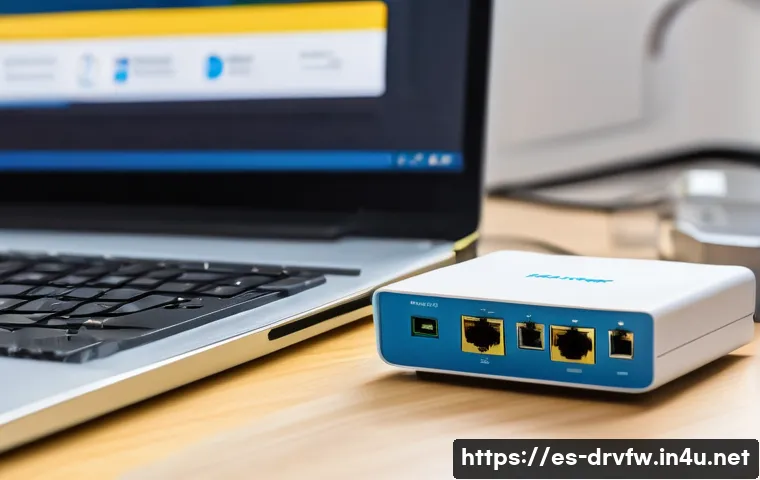
En un router, por ejemplo, desconectar el cable de corriente durante la escritura del firmware puede dejarlo sin iniciar. En un móvil o PC, reiniciar sin revisar el estado puede dificultar saber si la actualización estaba detenida o simplemente tardaba más de lo previsto.
Registrar el mensaje, el modelo y la versión que intentabas instalar
Anota o fotografía el mensaje de error. Reúne el modelo exacto, el número de serie si el soporte lo solicita, la versión instalada antes del intento y la versión que querías aplicar. Si el equipo tiene revisión de hardware o variante regional, inclúyelas: no todos los dispositivos con un nombre comercial parecido usan el mismo firmware.
Esta información también acelera una consulta de soporte técnico, garantía o presupuesto de reparación. Sin ella, el diagnóstico remoto suele ser más limitado.
Comprobar si el dispositivo aún inicia, entra en modo recuperación o responde por cable
Comprueba con calma si el dispositivo arranca de forma normal, si ofrece un modo de recuperación o si puede detectarse al conectarlo por USB o Ethernet. Muchos fabricantes disponen de herramientas de restauración o instrucciones para reinstalar el firmware.
Si el procedimiento admite conexión por cable, un cable USB o Ethernet estable suele ser preferible a una red inalámbrica. No presupongas que todos los equipos se recuperan igual: consulta la guía correspondiente a tu modelo concreto.
Identifica el tipo de fallo antes de intentar una solución
El mismo mensaje de “actualización fallida” puede tener causas diferentes. Separar un archivo incompatible de una falta de espacio o de una conexión interrumpida evita repetir el proceso con el mismo riesgo.
Descarga incompleta, archivo incompatible o versión equivocada
Un archivo puede ser incorrecto aunque su nombre parezca adecuado. El firmware debe corresponder al modelo exacto y, cuando aplique, a la revisión de hardware y a la región. No uses una versión destinada a otra variante porque “parece similar”.
La acción prudente es volver al canal oficial del fabricante, localizar la sección de soporte del modelo y contrastar cuidadosamente la compatibilidad indicada. Si falta un dato de la etiqueta del dispositivo o no está claro qué variante tienes, no continúes hasta confirmarlo.
Falta de espacio, batería baja, corte eléctrico o conexión inestable
Una actualización puede fallar si el equipo no dispone de las condiciones necesarias para completarla. Revisa si el dispositivo informa de falta de almacenamiento, si necesita alimentación estable o si la conexión se interrumpió. Para procesos compatibles, prioriza una conexión cableada en lugar de Wi-Fi.
En dispositivos portátiles, evita empezar una reinstalación si no puedes mantener una alimentación adecuada durante el proceso. En routers y equipos de red, procura no actualizar desde una conexión que dependa precisamente del dispositivo que está siendo actualizado.
Pantalla congelada, bucle de arranque o dispositivo sin respuesta
Un equipo que se queda en el logotipo, reinicia continuamente o no responde requiere más cautela. Primero busca si el fabricante documenta una combinación de recuperación, una herramienta de restauración o un acceso por cable. No abras la carcasa ni emplees métodos no documentados si no sabes cómo pueden afectar a la garantía o al equipo.
Si existe sobrecalentamiento, olor a quemado, batería hinchada o daño físico, no intentes otra actualización. Es una situación para servicio técnico.
Recuperación segura paso a paso según el estado del equipo
La recuperación doméstica es razonable cuando el dispositivo sigue respondiendo y existe un procedimiento oficial claro. El objetivo no es forzar una instalación, sino devolver el equipo a un estado estable con el menor riesgo posible.
Verificar modelo, revisión de hardware y firmware oficial compatible
Antes de descargar nada, compara la etiqueta física, la pantalla de información o la documentación del producto con la página oficial. Confirma modelo, revisión de hardware, región y versión cuando sean datos aplicables. No te fíes solo de fotografías de otros equipos o de nombres abreviados.
Si tienes dudas sobre la compatibilidad, la opción más segura es solicitar orientación al soporte del fabricante antes de instalar.
Usar modo de recuperación, restauración o herramienta oficial cuando exista
Sigue el orden indicado por el fabricante. Puede tratarse de un modo de recuperación integrado, una herramienta de restauración en ordenador o una reinstalación guiada. Utiliza el cable y la conexión recomendados para ese proceso, y evita ejecutar otras tareas que puedan interrumpirlo.
La asistencia remota puede ser útil si el equipo aún inicia o puede detectarse por cable. Antes de contratarla, explica el mensaje de error, el estado de arranque y qué pasos oficiales ya has probado. Así podrás valorar si la ayuda remota es adecuada o si hace falta un diagnóstico físico.
Restablecer la configuración solo después de valorar pérdida de datos y ajustes
Un restablecimiento puede borrar configuraciones, redes guardadas, perfiles o datos locales. En un router, por ejemplo, podrías perder ajustes de red; en otros dispositivos, perfiles o preferencias. Haz una copia de la configuración si el equipo todavía lo permite y si existe una función oficial para ello.
No es posible asegurar qué datos concretos se eliminarán sin conocer el dispositivo y el método de recuperación. Lee el aviso de la herramienta antes de confirmar un borrado o restablecimiento.
Errores que pueden empeorar el problema
La mayoría de los problemas graves no vienen de un solo mensaje de error, sino de varios intentos apresurados. Evitar estas prácticas protege el dispositivo y también puede evitar costes de reparación innecesarios.
Instalar firmware de otra región, variante o revisión
Un firmware de una región distinta o de otra revisión puede no reconocer correctamente el hardware. Aunque el archivo se instale, el comportamiento posterior puede ser imprevisible. Mantén como regla básica: solo firmware oficial y expresamente compatible.
Actualizar mediante Wi-Fi cuando el fabricante recomienda conexión por cable

Si la documentación recomienda USB o Ethernet, respétala. Una conexión inalámbrica puede ser menos estable durante un proceso sensible. Esto es especialmente relevante en routers, puntos de acceso, impresoras de red y equipos que se administran desde un navegador.
Repetir intentos sin revisar alimentación, almacenamiento y compatibilidad
Reintentar no resuelve un archivo equivocado, una alimentación insuficiente ni una descarga dañada. Antes de cada nuevo intento, revisa la lista básica: fuente oficial, modelo correcto, condiciones de energía, espacio disponible cuando aplique y conexión estable.
Abrir el equipo o usar métodos no documentados que puedan afectar a la garantía
Abrir un dispositivo o aplicar procedimientos no indicados puede complicar la reparación y afectar a las condiciones de garantía o soporte. Estas condiciones varían según fabricante, vendedor, país y tipo de manipulación. Si el equipo aún tiene cobertura, consulta primero las opciones oficiales.
Cuándo resolverlo por cuenta propia y cuándo solicitar soporte técnico
La elección entre recuperación guiada, garantía, asistencia remota o reparación depende del estado del equipo y del procedimiento disponible. No siempre la solución más barata es la más conveniente si aumenta el riesgo de perder configuraciones o cobertura.
Casos aptos para recuperación guiada: equipo funcional y procedimiento oficial disponible
Puedes considerar una recuperación en casa si el dispositivo inicia, entra en modo recuperación o responde por cable, y el fabricante ofrece instrucciones específicas para tu modelo. También necesitas poder verificar el firmware compatible y aceptar la posible pérdida de configuraciones o datos locales.
Este escenario suele encajar bien con una guía oficial o con asistencia remota, siempre que no existan señales físicas de daño.
Casos para garantía o servicio técnico: sin arranque, errores persistentes o daños físicos
Conviene contactar con garantía o servicio técnico si el equipo no arranca, no entra en recuperación, repite el mismo error tras seguir el método oficial o presenta señales de daño físico. También es una buena decisión si no puedes confirmar el firmware correcto o si abrir el equipo podría afectar a la cobertura.
Al pedir un diagnóstico o un presupuesto de reparación, compara qué incluye el servicio: revisión, reinstalación, sustitución de componentes si fuera necesaria y condiciones de garantía del trabajo realizado.
Qué información preparar para pedir presupuesto, diagnóstico o asistencia
Ten a mano el modelo exacto, revisión de hardware si existe, comprobante de compra si vas a consultar garantía, mensaje de error, versión de firmware intentada y una explicación breve de cuándo falló el proceso. Indica también si el equipo responde por USB, Ethernet o modo recuperación.
Con esos datos podrás preguntar de forma concreta por soporte oficial, reparación, asistencia remota o sustitución compatible, sin autorizar intervenciones que no necesitas.
Criterios de elección y comparación antes de reparar o sustituir el dispositivo
No decidas solo por el fallo actual. Valora el tiempo que estarás sin el equipo, la antigüedad, las condiciones de garantía y si la recuperación oficial sigue disponible para ese modelo.
Comparar coste estimado, antigüedad, tiempo de inactividad y cobertura de garantía
Solicita información clara antes de elegir una reparación. El coste y la viabilidad cambian según el modelo, el país y la causa real del fallo. Si hay garantía vigente, revisa primero sus condiciones y el canal de soporte correspondiente. Si el dispositivo es esencial para tu trabajo o conectividad, el tiempo de inactividad también puede ser un criterio importante.
Valorar soporte oficial, reparación local y reemplazo compatible
El soporte oficial puede ser preferible cuando necesitas confirmar compatibilidad, recuperar un equipo con cobertura o mantener condiciones de garantía. Un servicio técnico local puede ayudar cuando se requiere una revisión física. La sustitución puede tener sentido si el diagnóstico o la reparación no compensan, pero verifica la compatibilidad con tus redes, periféricos, configuraciones y necesidades actuales.
Lista final para prevenir fallos en futuras actualizaciones
- Comprueba el modelo exacto y la revisión de hardware antes de descargar.
- Usa solo el firmware y las herramientas del canal oficial.
- Mantén una alimentación estable durante todo el proceso.
- Utiliza USB o Ethernet si el fabricante lo admite o lo recomienda.
- Guarda una copia de configuraciones importantes cuando sea posible.
- No actualices si hay señales de daño físico, calor anormal o batería hinchada.
Resumen de criterios y comparación
Antes de decidir, revisa estos puntos: si el equipo arranca o entra en recuperación, si existe un método oficial para tu modelo, si puedes asumir un posible borrado de ajustes, si conserva garantía y cuánto tiempo puedes estar sin él. Compara también el alcance del diagnóstico, la reparación y una posible sustitución.
| Opción | Coste | Tiempo | Riesgo | Garantía |
|---|---|---|---|---|
| Recuperación guiada en casa | Depende de las herramientas y condiciones disponibles. | Depende del procedimiento oficial y del estado del equipo. | Menor si el modelo responde y se sigue una guía oficial compatible. | Debe comprobarse antes de aplicar restablecimientos o métodos no documentados. |
| Asistencia remota | Debe confirmarse con el proveedor del servicio. | Puede ser útil si el dispositivo aún responde por pantalla o cable. | Limitada si hay fallo físico o no existe acceso al modo de recuperación. | Consulta las condiciones del fabricante y del servicio contratado. |
| Reparación técnica | Varía según modelo, diagnóstico y país. | Depende de la evaluación, piezas y disponibilidad del servicio. | Adecuada cuando no arranca, el error persiste o existen daños físicos. | Pregunta qué cobertura ofrece la reparación y si afecta a la garantía original. |
| Sustitución del dispositivo | Depende del equipo elegido y de su compatibilidad. | Puede requerir configurar de nuevo redes, perfiles o periféricos. | Evita insistir sobre un equipo no recuperable, pero exige revisar compatibilidad. | Revisa la cobertura del nuevo producto y las condiciones de devolución aplicables. |
Para comparar opciones de soporte, reparación o reemplazo, revisa en la página correspondiente las condiciones de garantía, compatibilidad y alcance del servicio antes de tomar una decisión.
Para terminar
Un error de firmware no significa automáticamente que el dispositivo esté perdido. Lo importante es frenar los intentos de riesgo, identificar el estado real del equipo y seguir únicamente el procedimiento oficial que corresponda al modelo. Si no hay arranque, la recuperación no está documentada o aparecen señales físicas de daño, el soporte técnico es una elección prudente. Guardar la información del error y la configuración disponible puede ahorrar tiempo y gastos innecesarios.
Información útil que conviene saber
1. Un reinicio o restablecimiento puede eliminar redes guardadas, perfiles, ajustes y datos locales.
2. El firmware correcto no depende solo del nombre comercial: pueden importar la región y la revisión de hardware.
3. USB o Ethernet suelen ofrecer una conexión más estable que Wi-Fi en procesos compatibles.
4. La garantía, la reparación y el soporte no tienen las mismas condiciones en todos los fabricantes, vendedores o países.
Aspectos importantes a confirmar
Sin conocer el dispositivo, el código de error y la versión instalada, no se puede determinar la causa exacta del fallo ni asegurar que una recuperación concreta conserve los datos. Tampoco puede asegurarse que una reparación, reinstalación o sustitución esté cubierta por garantía. Confirma siempre la compatibilidad del archivo, el procedimiento oficial y las condiciones de soporte antes de continuar.
Preguntas frecuentes
Q1. ¿Es seguro apagar un dispositivo si la actualización de firmware se ha quedado bloqueada?
A1. No conviene apagarlo ni desconectarlo de inmediato. Una interrupción de alimentación o conexión durante la instalación puede impedir que inicie correctamente. Primero revisa si sigue mostrando actividad, si entra en modo recuperación o si el fabricante indica un procedimiento específico para ese estado. Si hay sobrecalentamiento, olor a quemado, batería hinchada o daños físicos, deja de usarlo y solicita revisión técnica.
Q2. ¿Cuánto puede costar reparar un router, móvil o PC que no arranca tras actualizar el firmware?
A2. No hay un importe único: el coste depende del modelo, el país, la causa del fallo y de si basta una reinstalación o hace falta una reparación física. Antes de aceptar un servicio, pide que indiquen el alcance del diagnóstico, el tiempo estimado, las condiciones de garantía del trabajo y si existe una alternativa de soporte oficial o sustitución compatible.
Q3. ¿Cuándo conviene acudir al soporte oficial en lugar de intentar reinstalar el firmware por mi cuenta?
A3. Acude al soporte oficial si el equipo no inicia, no responde por cable, no entra en recuperación, muestra errores persistentes o todavía tiene garantía. También es preferible cuando no puedes confirmar el firmware exacto para tu región, variante o revisión de hardware. Si el dispositivo funciona y existe una guía oficial clara, una recuperación guiada puede ser razonable tras valorar la posible pérdida de datos y configuraciones.