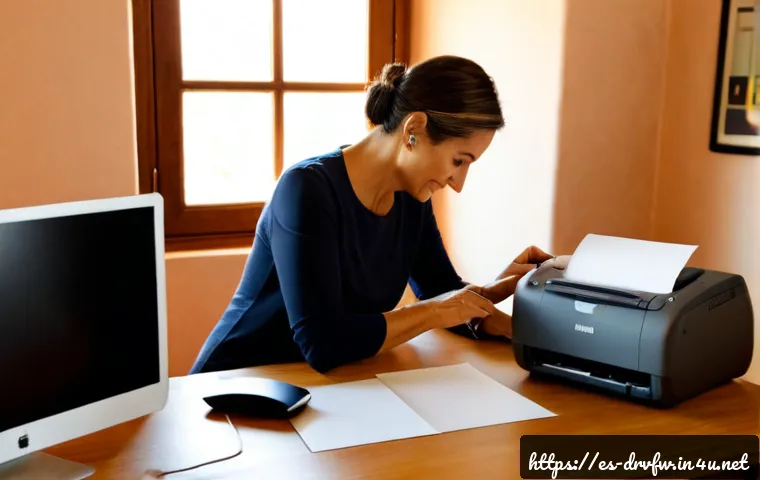
Para instalar una impresora sin errores, identifica primero el modelo exacto, el sistema operativo y el tipo de conexión, y después usa el controlador adecuado.
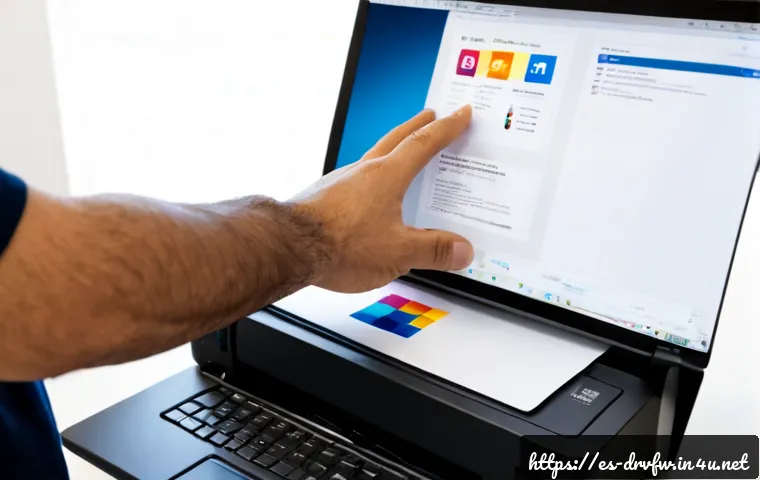
El controlador oficial suele ser la opción más completa; la instalación automática puede bastar para funciones básicas. Antes de descargar software, confirma que tienes permisos suficientes y que la impresora está preparada para conectarse por USB, Wi‑Fi o Ethernet.
En una impresora Wi‑Fi, ordenador e impresora normalmente deben usar la misma red durante la configuración inicial. Si el equipo se comparte en una oficina, pueden intervenir una dirección IP, permisos de usuario y la persona responsable de IT.
Cuando una incidencia frena el trabajo de varias personas, comparar soporte técnico informático o mantenimiento puede ahorrar pruebas innecesarias.
Resumen rápido
- Confirma el modelo exacto de la impresora y la versión de tu sistema operativo antes de instalar nada.
- Elige la conexión disponible: USB, Wi‑Fi, Ethernet o la función de impresión gestionada por el sistema.
- Revisa una impresión de prueba y los ajustes básicos antes de dar la instalación por terminada.
| Opción | Cuándo conviene | Ventaja principal | Límite que debes revisar |
|---|---|---|---|
| Instalación automática del sistema | Necesitas imprimir documentos sencillos y el equipo detecta la impresora. | Proceso rápido y cómodo. | Puede no activar escáner, doble cara, tinta o ajustes avanzados. |
| Controlador oficial | Quieres usar todas las funciones compatibles con tu modelo. | Mejor acceso a opciones específicas de la impresora. | Debes comprobar modelo, sistema operativo y versión disponible. |
| Soporte técnico informático | Hay varios usuarios, red de oficina, permisos o errores repetidos. | Ayuda a configurar equipos compartidos y evitar interrupciones. | Las condiciones y el presupuesto dependen del proveedor y del caso. |
La forma más segura de dejar la impresora lista para imprimir
Resumen rápido: identificar modelo, elegir conexión e instalar el software adecuado
La secuencia más segura es simple: localiza el modelo exacto, comprueba tu sistema operativo, decide cómo conectarás la impresora e instala el software compatible. El controlador funciona como intermediario entre el ordenador y las funciones específicas del equipo. Por eso, un nombre parecido de modelo no garantiza que el mismo controlador sea válido.
Si solo necesitas imprimir, la detección automática puede funcionar. Si también vas a escanear, imprimir a doble cara o consultar niveles de tinta, conviene revisar si el controlador instalado habilita esas opciones.
Qué comprobar antes de descargar o aceptar una instalación automática
Antes de empezar, prepara una pequeña lista: modelo completo de la impresora, versión del sistema operativo, tipo de conexión y acceso a la red Wi‑Fi si la vas a usar. También es útil confirmar si el equipo pide permisos de administrador, porque ese requisito puede variar según la configuración del ordenador.
No instales varios paquetes por probar. Mezclar controladores o añadir la misma impresora más de una vez puede crear colas duplicadas y confusión al imprimir. Si ya existe una instalación anterior, revisa primero qué impresora aparece seleccionada en el sistema.
Controlador oficial, instalación automática o técnico: qué opción elegir
Comparativa por facilidad, funciones disponibles y riesgos de compatibilidad
La instalación automática es razonable cuando el ordenador reconoce la impresora y las funciones básicas son suficientes. Un controlador oficial suele ser preferible cuando necesitas las características propias del modelo, como escáner, impresión a doble cara o ajustes detallados de calidad.
Un controlador genérico puede permitir imprimir, pero no asegura acceso a todas las funciones. Además, una actualización del sistema operativo puede cambiar permisos, colas de impresión o la compatibilidad con controladores anteriores. Tras actualizar el ordenador, conviene verificar que la impresora sigue funcionando antes de asumir que el hardware está fallando.
Cuándo merece la pena pagar soporte informático o mantenimiento para una pequeña oficina
El soporte técnico informático puede tener sentido si una impresora de red afecta a varias personas, si hay permisos de usuario o si la configuración depende de una dirección IP. También puede ser una alternativa práctica cuando el tiempo dedicado a pruebas interrumpe tareas de oficina.
Para comparar un servicio de mantenimiento, explica cuántos equipos usan la impresora, si está conectada por Ethernet o Wi‑Fi, si necesita escáner y qué problema aparece. Así podrás pedir un presupuesto de soporte, consumibles o configuración de impresora de red con una descripción clara del caso.
Instalación paso a paso según la conexión disponible
Configuración mediante cable USB
Conecta la impresora al ordenador mediante USB cuando el sistema o el asistente de instalación lo indique. Después, revisa si el sistema añade el dispositivo y selecciona el controlador adecuado. Si aparece más de una impresora con nombres similares, identifica cuál está conectada físicamente antes de elegirla como predeterminada.
Evita cambiar de puerto USB y repetir instalaciones sin comprobar el resultado anterior. Un único cambio cada vez facilita detectar dónde está el problema.
Configuración por Wi‑Fi y verificación de la red
Durante la configuración inicial, el ordenador y la impresora Wi‑Fi normalmente deben estar conectados a la misma red. Confirma el nombre de la red antes de introducir datos o aceptar un asistente. Si la impresora se conecta a una red diferente, el ordenador puede no detectarla aunque ambos dispositivos estén encendidos.
Por seguridad, no compartas innecesariamente los datos de acceso a la red. Si no reconoces una pantalla de configuración o el software pide información que no corresponde a la instalación, detén el proceso y verifica el origen del programa.
Impresora Ethernet o compartida en una red de trabajo
Una impresora Ethernet suele integrarse en la red de trabajo y puede requerir dirección IP, permisos de usuario y apoyo del responsable de IT. En este entorno, no conviene modificar ajustes de red al azar, porque otros usuarios pueden depender del mismo equipo.
Antes de solicitar ayuda, anota si la impresora aparece en el sistema, si otros compañeros pueden imprimir y si el error ocurre en un solo ordenador o en todos. Esta información ayuda a distinguir una incidencia local de una configuración compartida.
Ajustes que conviene revisar después de la instalación
Impresora predeterminada, tamaño de papel, calidad y doble cara
Cuando la instalación termina, selecciona la impresora predeterminada correcta. Comprueba también el tamaño de papel, la orientación, la calidad de impresión y la opción de doble cara si está disponible. Estos ajustes evitan trabajos mal impresos y reducen repeticiones innecesarias.
Escáner, cola de impresión, actualizaciones y permisos
Si tu equipo incluye escáner, prueba esa función por separado. Imprimir correctamente no significa necesariamente que todas las funciones estén habilitadas. Revisa la cola de impresión si un documento queda pendiente y verifica los permisos si se trata de un ordenador de empresa.
Después de una actualización del sistema operativo, comprueba de nuevo el controlador y la cola. Las actualizaciones pueden afectar a la compatibilidad o a la forma en que el sistema gestiona la impresora.
Cómo hacer una prueba sin desperdiciar papel ni tinta
Empieza con un documento corto y sencillo. Comprueba que sale por la impresora elegida, que el tamaño de papel coincide y que el texto no presenta símbolos extraños. Solo después prueba opciones como color, doble cara o calidad superior.
Problemas habituales y errores que conviene evitar
El equipo no detecta la impresora
Comprueba primero la conexión elegida. En USB, revisa que el cable esté conectado; en Wi‑Fi, confirma que ambos dispositivos usan la misma red durante la configuración; en una red de oficina, consulta si hacen falta permisos o datos de red. No descargues otro controlador hasta confirmar estos puntos básicos.
El documento queda en cola o imprime caracteres extraños
Una cola de impresión pendiente puede impedir que nuevos trabajos salgan correctamente. Si aparecen caracteres extraños, revisa si el controlador corresponde al modelo y al sistema operativo. Un cambio reciente del sistema también puede influir en permisos o compatibilidad.
Riesgos de instalar controladores desde páginas no verificadas
Descargar software desde páginas no verificadas aumenta el riesgo de instalar un archivo incorrecto o no relacionado con tu impresora. Prioriza fuentes oficiales del fabricante o la instalación gestionada por el sistema operativo. Verifica siempre el modelo antes de aceptar una descarga.
Criterios de elección y comparación antes de invertir más tiempo o dinero
Señales de que basta con reinstalar el controlador
Puede bastar con revisar o reinstalar el controlador cuando la impresora está conectada, el sistema la reconoce parcialmente y han desaparecido funciones concretas tras una actualización. Antes, confirma que no estás usando una instalación duplicada ni un controlador genérico con funciones limitadas.
Cuándo comparar una impresora nueva, servicio técnico o contrato de mantenimiento
Compara alternativas cuando la impresora forma parte del trabajo diario y los fallos afectan a varias personas. Una impresora de red, el uso compartido, los consumibles y la necesidad de soporte técnico son factores útiles para valorar un servicio de mantenimiento o una renovación del equipo.
No conviene decidir solo por la facilidad de instalación. Revisa compatibilidad con los sistemas que usáis, funciones necesarias y quién podrá gestionar permisos, red y futuras actualizaciones.
Checklist final para hogar, teletrabajo y oficina
Antes de cerrar la configuración, confirma: modelo correcto, sistema operativo compatible, conexión estable, impresora predeterminada, funciones necesarias disponibles y una prueba completada. En oficina, añade la revisión de permisos, dirección IP si corresponde y responsable de IT.
Resumen de criterios y comparación
Decide con estos puntos: modelo exacto, versión del sistema operativo, conexión disponible, funciones que realmente necesitas, permisos del equipo y número de usuarios afectados. Para una necesidad básica, la instalación automática puede ser suficiente. Para escáner, doble cara o gestión detallada, revisa el controlador oficial. Si la impresora es compartida o paraliza una pequeña oficina, compara soporte técnico, mantenimiento y una impresora de red según las condiciones de cada proveedor. Las especificaciones y condiciones oficiales se pueden consultar en la página correspondiente.
Para terminar
Configurar una impresora no consiste solo en conectarla y pulsar imprimir. El modelo, el controlador y el tipo de red determinan qué funciones estarán disponibles. Verificar estos elementos al principio reduce instalaciones repetidas y documentos atascados en cola. Si el uso es profesional o compartido, documentar la configuración facilita futuras revisiones.
Información útil adicional
1. Un controlador genérico puede ser útil para imprimir, pero puede limitar funciones avanzadas.
2. Una actualización del sistema operativo puede afectar a permisos, colas o compatibilidad.
3. En Wi‑Fi, revisa que ordenador e impresora estén en la misma red durante la configuración inicial.
4. En una oficina, no cambies parámetros de red sin coordinación con el responsable de IT.
Puntos importantes a tener en cuenta
La compatibilidad concreta depende del modelo de impresora, de la versión del sistema operativo y del software disponible para ese equipo. Los nombres, versiones y enlaces de controladores deben verificarse para cada fabricante y modelo. También conviene confirmar si el ordenador requiere permisos de administrador antes de iniciar cambios.
Preguntas frecuentes
Q1. ¿Es mejor instalar el controlador oficial de la impresora o dejar que el sistema operativo lo busque?
A1. Depende de las funciones que necesites. La instalación automática puede servir para impresión básica, mientras que el controlador oficial suele ser la opción a revisar si necesitas escáner, doble cara, niveles de tinta u otros ajustes propios del modelo.
Q2. ¿Cuánto puede costar pedir soporte técnico para configurar una impresora Wi‑Fi en una pequeña oficina?
A2. El coste depende del proveedor, la ciudad, el número de equipos, los permisos necesarios y la complejidad de la red. Para solicitar un presupuesto útil, indica el modelo de impresora, el sistema operativo, cuántos usuarios la comparten y si necesitas configuración Wi‑Fi, Ethernet o mantenimiento.
Q3. ¿Es seguro descargar controladores de páginas que no son del fabricante?
A3. Es más prudente usar la fuente oficial del fabricante o la instalación gestionada por el sistema operativo. Las páginas no verificadas pueden ofrecer software incorrecto o no relacionado con el modelo, por lo que debes comprobar siempre el origen y la compatibilidad.